Adaptation tablette de votre site : assurez une expérience visuelle parfaite
· Mobile, design et navigation

Sommaire
- Pourquoi l’adaptation tablette mérite votre attention
- Adaptation tablette et référencement local
- Vérifier et corriger l’affichage sur tablette
- Tester sans posséder de tablette et appliquer une méthode claire
- Les erreurs, la lisibilité et le formulaire : trois terrains à soigner
- Garder une adaptation tablette durable dans le temps
- L’essentiel à retenir sur l’adaptation tablette
Un artisan plombier ouvre son site sur l’iPad de sa belle-mère. Le menu déborde. Les photos sont étirées. Le bouton d’appel se cache sous un bandeau. Il comprend soudain pourquoi ses demandes de devis stagnent. Ce scénario est banal, et il coûte cher. L’adaptation tablette reste le parent pauvre de bien des sites vitrines : on soigne le mobile, on soigne l’ordinateur, et on oublie l’écran du milieu.
Pourtant, la tablette est souvent utilisée dans le canapé, le soir, pour comparer des prestataires. C’est un moment de décision. Cette page rassemble tout ce qu’il faut savoir pour que votre site y fasse bonne figure. Elle prolonge nos conseils généraux sur le responsive design, en se concentrant sur l’écran de 7 à 13 pouces.
Au programme : l’effet sur votre visibilité, les vérifications à mener, les réglages concrets (texte, images, menu, formulaire), une méthode en 7 étapes et les erreurs qui font fuir vos visiteurs. Prenez un café, on déroule.
Pourquoi l’adaptation tablette mérite votre attention
La tablette occupe une place à part. Elle n’est ni un grand téléphone, ni un petit ordinateur. Sa largeur d’écran se situe généralement entre 768 et 1024 pixels en mode portrait, et davantage en paysage. Votre site doit donc gérer un format intermédiaire, que beaucoup de thèmes traitent par pur hasard.
Prenons Claire, kinésithérapeute à Nantes. Son site s’affiche parfaitement sur son ordinateur de cabinet et sur son smartphone. Sur la tablette d’un patient, la colonne de droite passe sous le texte, mais en gardant une largeur fixe : un ascenseur horizontal apparaît. Le patient abandonne et appelle le cabinet voisin. Claire ne le saura jamais.
Ce type de perte reste invisible. Aucun message d’erreur, aucune réclamation. Juste un visiteur qui part en silence. D’où l’intérêt de traiter l’adaptation tablette comme un chantier à part entière, et non comme un bonus.
Adaptation tablette et référencement local
Google évalue votre site à travers le prisme du mobile en priorité. Cela ne veut pas dire que la tablette est ignorée. Les robots testent la lisibilité, la taille des zones cliquables et la stabilité de l’affichage. Une page qui se décale pendant le chargement ou qui oblige à pincer l’écran envoie de mauvais signaux. Le Journal du Net rappelle régulièrement que l’expérience utilisateur pèse dans la visibilité des sites.
Pour un commerce local, l’enjeu est concret. Quand quelqu’un cherche « coiffeur près de chez moi » depuis son canapé, il le fait souvent sur tablette. Si votre page se charge mal, il revient en arrière en quelques secondes. Ce comportement, appelé rebond, indique à Google que votre page ne répond pas à la demande.
Voici ce que l’adaptation tablette influence directement :
- Le taux de rebond : un affichage soigné retient le visiteur plus longtemps.
- Le temps passé sur la page : un texte lisible se lit jusqu’au bout.
- Les conversions locales : appels, itinéraires, demandes de rendez-vous.
- La stabilité visuelle : pas de bouton qui saute sous le doigt.
Résumons les effets dans un tableau simple.
| Signal mesuré | Problème fréquent sur tablette | Effet probable |
|---|---|---|
| Lisibilité du texte | Police trop petite | Départ rapide du visiteur |
| Zones cliquables | Boutons trop proches | Clics ratés, frustration |
| Stabilité de la page | Images sans dimensions | Éléments qui bougent |
| Vitesse d’affichage | Images trop lourdes | Attente, abandon |
Aucun de ces points n’est mystérieux. Tous se corrigent sans budget démesuré. Le plus dur reste de s’y mettre.

Vérifier et corriger l’affichage sur tablette
Avant de corriger, il faut voir. Un diagnostic honnête prend vingt minutes. Ouvrez votre site en portrait, puis en paysage. Parcourez chaque page importante : accueil, services, contact, tarifs. Notez tout ce qui vous gêne, même un détail.
Posez-vous ensuite ces questions, une par une :
- Le texte se lit-il sans zoomer ?
- Puis-je toucher chaque bouton sans viser au millimètre ?
- Les images gardent-elles leurs proportions ?
- Le menu s’ouvre-t-il et se ferme-t-il sans accroc ?
- Y a-t-il une barre de défilement horizontale ?
Un exemple parlant : Marc, électricien à Lyon, découvre que sa page « Dépannage urgent » affiche son numéro de téléphone en tout petit, dans un bandeau gris. Sur tablette, impossible de toucher le lien sans le rater. Il agrandit la zone, passe le numéro en bouton coloré. Ses appels depuis tablette augmentent dès le mois suivant.
Classez ensuite vos corrections par urgence. D’abord ce qui bloque (formulaire inutilisable, menu cassé), ensuite ce qui gêne (texte petit), enfin ce qui embellit (marges, alignements). Cette hiérarchie évite de passer trois heures sur un détail pendant que le formulaire reste inutilisable.
Quelle est la taille de police idéale sur tablette pour garantir une lisibilité parfaite de votre site professionnel ?
Visez 16 pixels au minimum pour le texte courant, et 17 à 18 si votre public est plus âgé. Sur tablette, on tient l’écran à distance de bras, parfois posé sur un support. Un texte à 14 pixels, confortable sur ordinateur, devient pénible.
Les titres demandent aussi du soin. Un titre principal autour de 32 à 40 pixels, un sous-titre entre 22 et 28. Gardez un interligne de 1,5 environ : le texte respire, l’œil ne saute pas de ligne.
Une avocate en droit de la famille m’a raconté avoir réduit sa police pour « faire plus sérieux ». Résultat : ses clientes, souvent sur tablette le soir, lisaient trois lignes puis quittaient la page. Elle est revenue à 17 pixels. Le sérieux ne vient pas de la petitesse, il vient de la clarté.
Évitez les polices fantaisie pour les paragraphes. Réservez-les aux titres, avec parcimonie. Et vérifiez le contraste : un gris clair sur fond blanc se perd dès que l’écran est un peu éclairé par la fenêtre.
Pourquoi vos images s’affichent-elles mal sur tablette et comment corriger efficacement ce problème ?
Trois causes reviennent presque toujours. Première cause : l’image a une largeur fixe en pixels, supérieure à celle de l’écran. Elle déborde. Deuxième cause : le site charge une version minuscule, qui devient floue une fois agrandie. Troisième cause : l’image est recadrée de façon brutale, et le visage de votre équipe est coupé en deux.
Pour corriger, appliquez une règle simple : une image doit s’adapter à la largeur de son conteneur, sans dépasser. Dans la plupart des constructeurs de sites, un réglage « largeur 100 % » suffit. Renseignez aussi les dimensions de l’image, pour que la page ne saute pas au chargement.
Côté poids, compressez. Une photo de 4 Mo n’a rien à faire sur une page vitrine. Visez 150 à 300 Ko, au format WebP si votre outil le permet. Une boulangère de Bordeaux a divisé le temps de chargement de sa page d’accueil par trois en compressant ses six photos de vitrine. Même rendu, trois fois plus rapide.
Enfin, testez le recadrage. Si votre bannière affiche un grand sourire sur ordinateur, vérifiez qu’il reste visible en portrait sur tablette. Sinon, définissez un point de focalisation dans votre outil d’édition.
Menu de navigation trop petit sur tablette : la solution essentielle pour ne plus perdre vos visiteurs
Le menu est la colonne vertébrale de votre site. Quand il est mal calibré, tout le reste souffre. Sur tablette, deux erreurs dominent : garder le menu d’ordinateur en miniature, ou basculer trop tôt sur le menu « hamburger » des téléphones, alors qu’il reste de la place.
La règle d’or concerne les zones tactiles. Un doigt a besoin d’environ 44 à 48 pixels de hauteur pour toucher juste. Espacez les liens, augmentez le remplissage autour de chaque entrée. Si votre menu compte plus de six rubriques, regroupez-les : « Services » avec un sous-menu, par exemple.
Pensez aussi au survol. Sur ordinateur, un sous-menu apparaît quand la souris passe dessus. Sur tablette, il n’y a pas de souris : le sous-menu doit s’ouvrir au toucher, et rester ouvert. Un thérapeute de Rennes perdait des visiteurs parce que son sous-menu « Consultations » disparaissait dès que le doigt se levait. Un simple changement de réglage a réglé le problème.
Gardez enfin un bouton d’action visible en permanence : appeler, prendre rendez-vous. Il suit le visiteur pendant la lecture sans le gêner.
Tester sans posséder de tablette et appliquer une méthode claire
Inutile d’acheter du matériel pour contrôler votre site. Entre outils gratuits et astuces de bon sens, on couvre l’essentiel. Voyons d’abord les tests, puis la méthode d’ensemble.
Comment tester l’affichage de votre site web sur tablette sans en posséder une : méthode rapide et gratuite
Votre navigateur contient déjà un simulateur. Sur Chrome ou Edge, faites un clic droit sur la page, choisissez « Inspecter », puis cliquez sur l’icône représentant un téléphone et une tablette. Une barre apparaît : sélectionnez « iPad » ou « Surface », ou saisissez une largeur à la main (768, 820, 1024).
Faites pivoter l’écran pour passer du portrait au paysage. Parcourez la page, cliquez sur le menu, ouvrez le formulaire. Le simulateur imite le toucher avec la souris, ce qui suffit à repérer les gros défauts.
Autre solution toute simple : demandez à un proche. Prêtez-lui un scénario précis (« trouve l’adresse du cabinet et envoie un message »), et observez sans intervenir. Vous verrez en deux minutes ce que des mois d’analyse ne montrent pas. Des services de capture en ligne affichent aussi votre page sur plusieurs appareils virtuels, souvent gratuitement pour quelques tests par jour.
Méfiez-vous toutefois du simulateur seul. Il ne reproduit pas la vitesse réelle ni certains comportements du clavier tactile. Un contrôle sur un vrai appareil, de temps en temps, reste précieux : l’iPad d’un voisin fera l’affaire.
Les 7 étapes indispensables pour adapter votre site vitrine à l’affichage tablette sans toucher au code
Vous utilisez un constructeur de site ? Bonne nouvelle : la plupart proposent un mode d’édition « tablette ». Voici une marche à suivre éprouvée.
- Basculez en mode tablette dans votre éditeur et parcourez chaque page.
- Réglez la taille du texte : 16 pixels minimum pour les paragraphes.
- Ajustez les colonnes : passez de trois colonnes à deux, ou à une seule si le contenu s’y prête.
- Redimensionnez les images pour qu’elles occupent la largeur disponible.
- Agrandissez les boutons et espacez-les.
- Vérifiez le menu et ses sous-rubriques au toucher.
- Contrôlez en portrait et en paysage, puis enregistrez et testez la version publiée.
Prenez le cas d’une fleuriste de Lille qui gère son site seule. Elle consacre une soirée à ces sept étapes. Elle découvre que ses trois colonnes de produits s’écrasent en portrait. En passant à deux colonnes, elle rend chaque bouquet lisible. Zéro ligne de code, un résultat visible dès le lendemain.
Voici un schéma pour visualiser la logique d’adaptation d’une même page selon la largeur d’écran.
Comment une page se réorganise selon l’écran
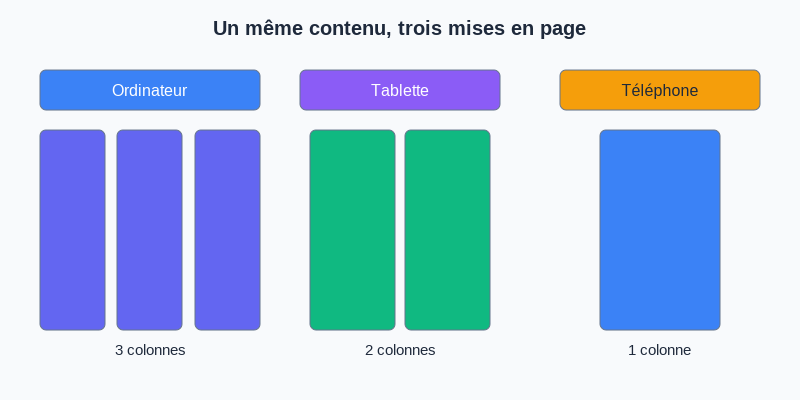
Le principe est simple : plus l’écran rétrécit, moins il y a de colonnes côte à côte. La tablette représente le palier du milieu, celui où l’on hésite le plus.

Les erreurs, la lisibilité et le formulaire : trois terrains à soigner
Pour la typographie, les colonnes et les espacements en détail, voir adapter la mise en page de votre site sur tablette.
Une fois les bases posées, trois sujets concentrent la plupart des pertes de clients. Parlons-en franchement.
Les 6 erreurs surprenantes d’adaptation tablette qui font fuir les clients de votre site de professionnel libéral
Avocats, kinés, notaires, architectes, comptables : la clientèle libérale compare beaucoup et pardonne peu. Voici les six pièges les plus courants.
- Oublier le mode paysage. Tout est testé en portrait, puis la tablette pivote et la mise en page casse.
- Garder des menus au survol. Sans souris, ils restent inaccessibles.
- Intégrer un plan ou une vidéo à largeur fixe. Le contenu dépasse et force un défilement latéral.
- Entasser des liens serrés dans le pied de page, impossibles à toucher.
- Utiliser du texte dans des images. Il devient illisible une fois réduit.
- Négliger le numéro de téléphone. Il n’est pas cliquable, ou il est noyé dans un bandeau.
Un cabinet d’expertise comptable à Toulouse cumulait trois de ces erreurs. Ses clients, souvent des dirigeants consultant le site sur tablette en déplacement, ne trouvaient pas les horaires. En un après-midi de corrections, le cabinet a retrouvé des demandes de rendez-vous en ligne. Rien de spectaculaire. Juste du bon sens appliqué.
Voici un récapitulatif pour agir vite.
| Erreur | Symptôme visible | Correction rapide |
|---|---|---|
| Mode paysage oublié | Mise en page cassée à la rotation | Tester les deux orientations |
| Menu au survol | Sous-rubriques inaccessibles | Ouverture au toucher |
| Carte à largeur fixe | Défilement horizontal | Largeur à 100 % |
| Téléphone non cliquable | Numéro à recopier | Lien d’appel direct |
Comment améliorer efficacement la lisibilité du contenu de votre site web sur tablette pour capter plus de clients ?
La lisibilité ne se résume pas à la taille de police. Elle tient à un ensemble : longueur des lignes, espacement, hiérarchie des titres, contraste. Sur tablette, une ligne idéale compte entre 50 et 75 caractères. Plus long, l’œil se perd au retour à la ligne. Plus court, le texte devient haché.
Aérez. Un paragraphe ne devrait pas dépasser quatre ou cinq lignes. Glissez des intertitres tous les deux ou trois paragraphes, pour que le lecteur puisse scanner la page. Une psychologue de Montpellier a transformé un long bloc de texte en cinq courtes sections titrées : le temps passé sur la page a nettement progressé.
Soignez le contraste. Un texte gris moyen sur fond blanc fatigue, surtout sur un écran brillant. Préférez un gris très foncé, presque noir. Pensez aussi aux listes à puces, qui découpent l’information et se lisent d’un coup d’œil.
Dernier point : les marges latérales. Sur tablette, un texte collé au bord de l’écran donne une impression d’amateurisme. Prévoyez au moins 24 pixels de chaque côté. C’est un détail qui change le confort de lecture.
Formulaire de contact difficile à remplir sur tablette : comment offrir une expérience vraiment fluide à vos clients ?
Le formulaire, c’est le moment de vérité. Le visiteur est prêt à vous écrire : ne lui mettez pas de bâtons dans les roues. Sur tablette, le clavier virtuel occupe la moitié de l’écran. Si vos champs sont petits ou mal espacés, la saisie devient pénible.
Quelques règles à appliquer :
- Des champs hauts d’au moins 44 pixels, espacés de 12 à 16 pixels.
- Un type de champ adapté : « email » pour l’adresse, « tel » pour le téléphone, afin d’afficher le bon clavier.
- Des étiquettes visibles au-dessus du champ, jamais seulement en filigrane.
- Un bouton d’envoi large, d’une couleur qui ressort.
- Un nombre de champs réduit : nom, contact, message. Le reste est superflu.
Un garagiste de Dijon demandait onze informations pour un simple devis. Sur tablette, personne n’allait au bout. Il est passé à quatre champs, et les demandes ont repris. Posez-vous toujours la question : ai-je vraiment besoin de cette donnée maintenant ?
Enfin, testez l’envoi pour de vrai. Remplissez le formulaire sur tablette, vérifiez le message de confirmation et la réception du courriel. Un formulaire qui plante sans prévenir est pire qu’une absence de formulaire.
Garder une adaptation tablette durable dans le temps
Un site évolue : nouvelle page, nouveau bandeau, nouveau plugin. Chaque ajout peut casser l’affichage tablette sans que vous vous en aperceviez. Prenez l’habitude d’un contrôle rapide après chaque modification importante. Cinq minutes suffisent : ouvrir le simulateur, parcourir la page modifiée, vérifier le menu.
Fixez-vous aussi un rendez-vous trimestriel. Un quart d’heure pour repasser les pages clés en revue, portrait puis paysage. Les standards évoluent, comme le rappellent les recommandations du W3C sur l’accessibilité et l’adaptabilité des contenus. Une page conforme aujourd’hui peut vieillir mal.
Si votre site a plus de quelques années, la question du renouvellement se posera. Notre article sur la lisibilité de votre site sur téléphone vous aidera à comparer les réglages entre petits écrans, car beaucoup de corrections se recoupent. Un bon travail sur mobile prépare d’ailleurs le terrain pour la tablette.
Gardez en tête un principe : c’est le visiteur qui décide de la qualité de votre site, pas votre écran à vous. Si vous ne testez que sur votre ordinateur, vous ne voyez qu’une fraction de la réalité.
L’essentiel à retenir sur l’adaptation tablette
Reprenons. La tablette est un format intermédiaire que beaucoup de sites traitent mal, et cela se paie en visiteurs perdus et en signaux négatifs pour votre référencement. La bonne nouvelle, c’est que les corrections sont accessibles : police d’au moins 16 pixels, images souples et légères, menu pensé pour le toucher, formulaire court et bien espacé.
Le diagnostic commence par un simple test dans le simulateur de votre navigateur, complété si possible par un essai sur un vrai appareil. La méthode en sept étapes permet de corriger l’essentiel sans écrire une ligne de code, et un contrôle régulier évite que les problèmes reviennent par la petite porte.
Une bonne adaptation tablette ne se remarque pas. Le visiteur lit, touche, écrit, sans y penser. C’est exactement l’objectif : que rien ne se mette entre lui et votre message.
Questions fréquentes
Pourquoi l'adaptation tablette est-elle différente de l'adaptation mobile ?
La tablette offre un écran plus large que le téléphone, mais se manipule au toucher comme lui. Il faut donc des zones tactiles généreuses tout en profitant de l'espace pour afficher deux colonnes au lieu d'une. Le format intermédiaire exige des réglages spécifiques.
Quelle largeur d'écran faut-il tester pour une tablette ?
Testez au moins 768 pixels et 1024 pixels de largeur, en portrait comme en paysage. Ces valeurs correspondent aux tablettes les plus répandues. Le simulateur de votre navigateur permet de saisir ces largeurs manuellement.
L'adaptation tablette influence-t-elle vraiment mon référencement ?
Oui, indirectement. Un site mal affiché fait fuir les visiteurs, augmente le taux de rebond et réduit le temps passé sur les pages. Ces comportements envoient de mauvais signaux aux moteurs de recherche, surtout pour une recherche locale.
Puis-je adapter mon site à la tablette sans savoir coder ?
Oui. La plupart des constructeurs de sites proposent un mode d'édition tablette permettant de régler la taille du texte, le nombre de colonnes, les images et les boutons. Il suffit de suivre une méthode pas à pas et de tester le résultat.
À quelle fréquence dois-je vérifier l'affichage de mon site sur tablette ?
Faites un contrôle rapide après chaque modification importante, puis une revue complète tous les trois mois. Un nouveau plugin, un bandeau ou une mise à jour de thème peuvent casser l'affichage sans que vous le remarquiez.