Le design multi-supports : la recette d'un site web moderne et performant
· Mobile, design et navigation
Sommaire
- Charte graphique cohérente sur tous vos supports
- Expérience utilisateur uniforme sur tous les appareils
- Adapter la mise en page sur tablette sans perdre en lisibilité
- Tailles des images : un affichage net sur tous les écrans
- Navigation mobile intuitive pour les clients de votre cabinet
- Quelle typographie choisir pour être lisible sur mobile
- Grilles de mise en page flexibles pour chaque écran
- Boutons d’appel à l’action adaptés à chaque taille d’écran
- Points de rupture : quand et comment adapter votre site
- Les 7 erreurs de design multi-supports qui font fuir les clients
- Récapitulatif : les clés d’un design multi-supports réussi
Votre client potentiel découvre votre entreprise sur son téléphone dans le train, puis rouvre votre site sur sa tablette le soir, et finit sur son ordinateur au bureau le lendemain. Trois écrans, trois tailles, une seule impression à laisser. C’est exactement l’enjeu du design multi-supports : offrir une expérience cohérente, lisible et agréable, quel que soit l’appareil utilisé.
Cette page est le point de départ pour maîtriser le sujet. Elle prolonge nos conseils généraux sur le responsive design en entrant dans le détail des méthodes, des réglages et des pièges à éviter. Vous y trouverez des exemples concrets, des tableaux de référence et un schéma pour visualiser la logique d’ensemble.
Un site moderne n’est plus une simple vitrine. C’est un outil qui doit fonctionner partout, tout le temps. Et les chiffres le confirment : une grande partie des visites sur les sites de petites entreprises se fait désormais depuis un smartphone. Un affichage bancal sur mobile, et le visiteur repart. Sans prévenir.
Voyons comment construire un design multi-supports solide, étape par étape, en commençant par les fondations : l’identité visuelle et l’expérience utilisateur.
Charte graphique cohérente sur tous vos supports
Prenons Camille, qui tient une boulangerie-pâtisserie de quartier. Sur sa vitrine, ses sacs en papier, sa page de réservation et son site, elle utilise quatre nuances de rouge différentes. Résultat : ses clients ne reconnaissent pas immédiatement la marque d’un support à l’autre. Le doute s’installe, la confiance s’effrite.
Une charte graphique cohérente évite ce piège. Elle fixe les règles du jeu : couleurs, typographies, style des boutons, usage du logo, ton des images. Quand ces règles s’appliquent à l’identique sur le site, les réseaux sociaux, les devis et les documents imprimés, votre entreprise devient immédiatement identifiable.
Dans un projet de design multi-supports, la charte sert de boussole. Chaque décision d’affichage, qu’il s’agisse d’un menu mobile ou d’une bannière sur grand écran, se vérifie contre elle. Sans charte, chaque écran devient une improvisation.
Les éléments à définir noir sur blanc
Rédigez un petit document de référence, même d’une seule page. Il doit contenir :
- Les codes couleurs exacts (au format hexadécimal, par exemple #3B82F6) ;
- Les deux polices maximum, avec leurs graisses autorisées ;
- Les tailles de titres et de texte selon l’écran ;
- Les règles d’utilisation du logo (marges, versions claires et sombres) ;
- Le style des boutons et des icônes.
Une erreur fréquente ? Adopter une couleur d’accent éclatante sur ordinateur, puis la retrouver délavée sur mobile à cause d’un mauvais contraste. Testez toujours vos couleurs sur plusieurs écrans, en plein jour comme en intérieur.
Voici un récapitulatif des éléments de charte et de leur adaptation selon le support :
| Élément | Ordinateur | Tablette | Mobile |
|---|---|---|---|
| Logo | Version complète avec signature | Version complète | Version compacte ou icône |
| Titres | 36 à 48 px | 30 à 36 px | 24 à 28 px |
| Texte courant | 16 à 18 px | 16 px | 16 px minimum |
| Marges | Larges et aérées | Moyennes | Réduites mais respirantes |
Ce tableau n’est pas figé, mais il montre l’idée : l’identité reste la même, seules les proportions s’ajustent. C’est la nuance entre cohérence et copier-coller.
Expérience utilisateur uniforme sur tous les appareils
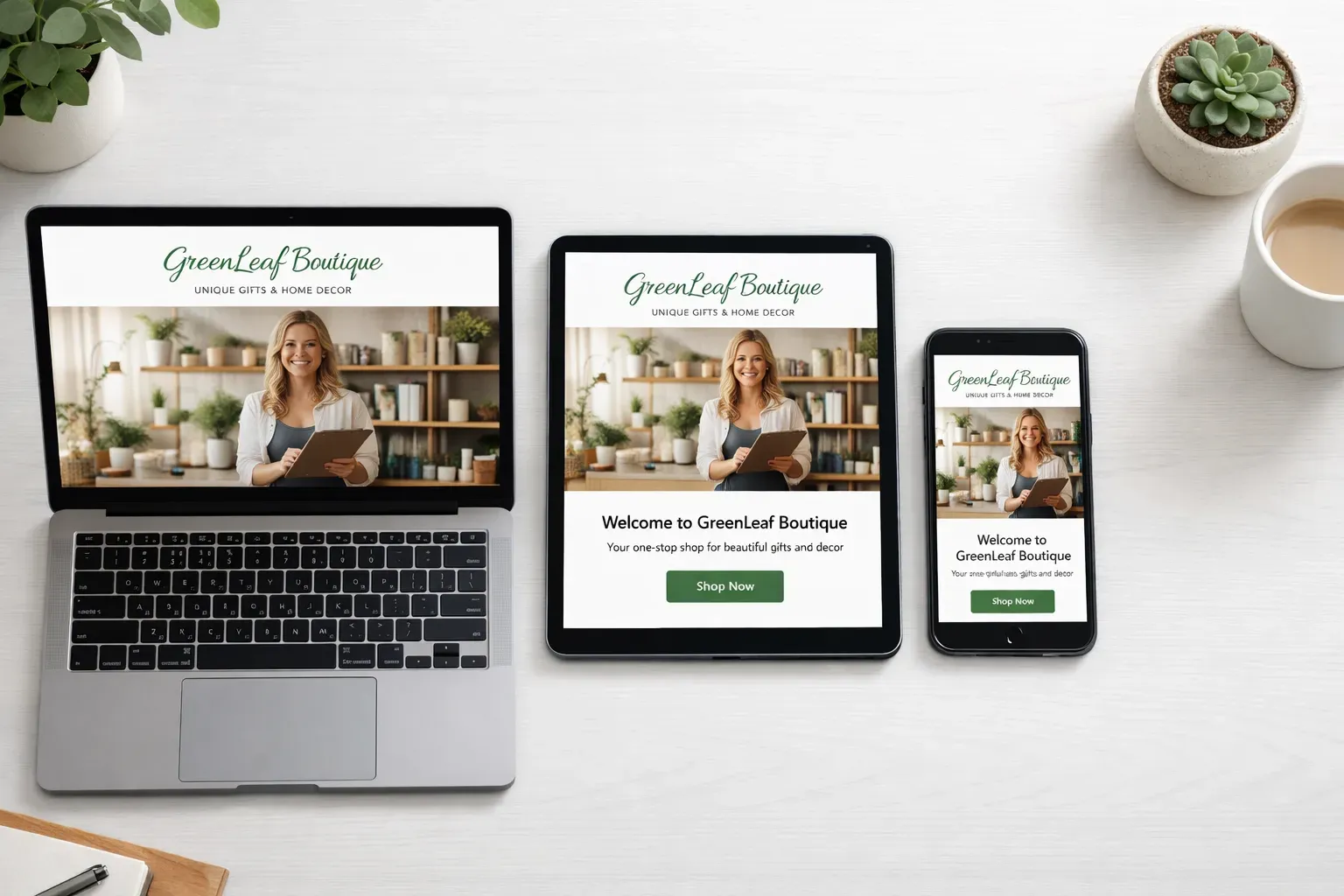
L’expérience utilisateur, c’est tout ce que ressent votre visiteur entre son arrivée et son départ. Il trouve vite ce qu’il cherche ? Il comprend où cliquer ? Il peut vous joindre sans effort ? Voilà le vrai test.
Imaginez Thomas, plombier indépendant. Un client en panne de chauffe-eau cherche son numéro depuis son smartphone. Si le bouton d’appel se cache dans un menu à trois niveaux, il appellera le concurrent suivant. L’expérience doit être pensée pour le contexte d’usage de chacun.
Un excellent design multi-supports ne duplique pas à l’identique : il garde la même logique, les mêmes repères, les mêmes réflexes de navigation, tout en tenant compte des contraintes de chaque écran. Le doigt n’est pas la souris. Un écran de 6 pouces n’est pas un moniteur de 27 pouces.
Trois principes pour une expérience uniforme
Première règle : mêmes repères partout. Le logo en haut à gauche, le menu au même endroit, les coordonnées toujours accessibles. Le visiteur ne doit jamais se demander où il est.
Deuxième règle : mêmes priorités. Si votre objectif est d’obtenir des appels, le numéro doit être visible sur chaque support. Pas relégué en pied de page sur mobile.
Troisième règle : même vitesse perçue. Un site lent sur mobile ruine toute la cohérence. Compressez vos images, limitez les scripts, privilégiez les polices système quand c’est possible.
Pour vérifier concrètement, faites ce petit exercice : demandez à trois proches de réaliser la même tâche (trouver vos horaires, par exemple) sur trois appareils différents. Chronométrez. Notez les hésitations. Vous découvrirez en dix minutes ce que dix réunions n’auraient pas révélé. Pour aller plus loin sur la lisibilité côté smartphone, notre article sur comment rendre son site lisible sur téléphone détaille les réglages essentiels.
Adapter la mise en page sur tablette sans perdre en lisibilité
La tablette, c’est la grande oubliée. On pense mobile, on pense ordinateur, et on laisse la tablette se débrouiller avec un affichage intermédiaire mal calibré. Pourtant, elle est très utilisée le soir, sur le canapé, pour comparer des prestations ou lire un contenu long.
Marie, coiffeuse, a constaté que 20 % des réservations en ligne de son salon venaient de tablettes. Son site, pensé pour mobile et ordinateur, affichait sur tablette des colonnes trop étroites et des boutons minuscules. Elle perdait des clientes sans le savoir.
Comment procéder concrètement
Commencez par vérifier l’affichage en mode portrait et en mode paysage. Une tablette se tient dans les deux sens, et votre mise en page doit encaisser les deux.
- Passez à deux colonnes pour les contenus (texte et image côte à côte) plutôt qu’une seule colonne étirée.
- Limitez la largeur des lignes de texte à 60 ou 75 caractères pour préserver le confort de lecture.
- Agrandissez les zones tactiles : 44 pixels minimum de hauteur pour tout élément cliquable.
- Conservez un menu visible plutôt que le replier systématiquement dans un menu hamburger.
Évitez l’erreur classique : étirer simplement la version mobile jusqu’à remplir l’écran. Le texte devient gigantesque, les images pixelisent, les espaces vides s’accumulent. Une tablette mérite sa propre réflexion, même légère.
Tailles des images : un affichage net sur tous les écrans
Une image trop lourde ralentit tout. Une image trop petite pixelise sur un grand écran. Entre les deux, il y a un équilibre à trouver, et c’est un pilier du design multi-supports.
Pensez à Julien, photographe de mariage. Il publie ses plus belles photos en 5 000 pixels de large, poids : 8 Mo chacune. Sur un smartphone en 4G, sa galerie met quinze secondes à charger. Les visiteurs partent avant d’avoir vu la première photo.
Les bonnes pratiques à appliquer
D’abord, ne téléversez jamais une image brute sortie de l’appareil photo. Redimensionnez-la à la taille réellement nécessaire, puis compressez-la.
Ensuite, exploitez les images adaptatives : le navigateur choisit automatiquement la version adaptée à l’écran. Votre outil de création de site le fait souvent tout seul, mais vérifiez que l’option est activée.
Enfin, privilégiez les formats modernes comme WebP, nettement plus légers que le JPEG à qualité égale.
| Usage de l’image | Largeur recommandée | Poids visé | Format conseillé |
|---|---|---|---|
| Bannière principale | 1 600 à 1 920 px | Moins de 250 Ko | WebP ou JPEG |
| Image dans un article | 800 à 1 200 px | Moins de 150 Ko | WebP |
| Vignette ou miniature | 300 à 400 px | Moins de 50 Ko | WebP |
| Logo | Vectoriel (illimité) | Quelques Ko | SVG |
N’oubliez pas le texte alternatif de chaque image : il aide l’accessibilité et le référencement. Et pensez au recadrage : une photo large peut perdre son sujet principal quand elle se réduit sur mobile. Choisissez des visuels dont le sujet reste lisible au centre.
Navigation mobile intuitive pour les clients de votre cabinet
Sur mobile, l’utilisateur n’a ni curseur ni patience. Il navigue d’une main, souvent en marchant, parfois dans le bruit. La navigation doit se comprendre en une seconde.
Docteur Lefèvre, kinésithérapeute, a refait le menu de son cabinet en ligne. Avant : sept entrées dans un menu déroulant imbriqué. Après : quatre entrées claires, un bouton « Prendre rendez-vous » fixe en bas d’écran. Les demandes de rendez-vous par mobile ont bondi en deux mois.
Les règles d’or de la navigation sur smartphone
- Quatre à six entrées de menu maximum. Au-delà, le visiteur se perd.
- Zone du pouce accessible. Placez les actions importantes dans la partie basse de l’écran.
- Libellés explicites. « Nos tarifs » vaut mieux que « Prestations & offres ».
- Retour facile. Le logo cliquable ramène à l’accueil, partout.
Le menu hamburger reste un standard, mais il cache les options. Si votre activité repose sur un ou deux contenus clés (tarifs, contact), affichez-les hors du menu, en permanence.
Testez aussi les formulaires. Un champ de saisie qui déclenche le mauvais clavier, un menu déroulant impossible à manipuler au doigt, une validation qui efface tout : autant de frictions qui détruisent la confiance. Faites remplir votre propre formulaire sur votre téléphone. Vous serez surpris.
Quelle typographie choisir pour être lisible sur mobile
La typographie occupe la majorité de votre site. Elle porte votre message, votre ton, votre crédibilité. Sur mobile, elle devient un enjeu de survie : si le texte fatigue l’œil, la visite s’arrête.
Sophie, avocate, avait choisi une police élégante, très fine, parfaite sur son grand écran. Sur smartphone, les traits fins disparaissaient en plein soleil. Les clients ne parvenaient pas à lire ses domaines d’expertise. Un simple changement de police, plus robuste, a tout réglé.
Les critères de choix
Optez pour deux polices au maximum : une pour les titres, une pour le texte courant. Choisissez des polices sans empattement (de type sans serif) pour le corps de texte sur écran, elles sont généralement plus lisibles aux petites tailles.
Voici les repères pratiques :
- Taille minimale du texte courant : 16 px. En dessous, le visiteur zoome, et c’est mauvais signe.
- Interligne de 1,5 environ pour aérer les paragraphes.
- Contraste élevé entre le texte et le fond. Le gris clair sur blanc est à proscrire.
- Paragraphes courts. Quatre ou cinq lignes sur mobile, pas plus.
Une astuce : utilisez des unités relatives (rem, em) plutôt que des pixels fixes. Votre texte s’adaptera mieux aux préférences d’accessibilité de chaque visiteur. Et vérifiez le rendu sur de vrais appareils, pas seulement sur l’aperçu de votre éditeur.
Grilles de mise en page flexibles pour chaque écran
La grille, c’est le squelette invisible de votre site. Elle organise les blocs, les aligne, leur donne un rythme. Et surtout, elle s’adapte. Une grille flexible redistribue les éléments selon l’espace disponible.
Le principe est simple : on divise la largeur en colonnes (souvent douze), et chaque bloc occupe un nombre de colonnes variable selon l’écran. Sur ordinateur, trois blocs côte à côte, quatre colonnes chacun. Sur tablette, deux blocs par ligne. Sur mobile, un seul, empilé.
Visualiser la logique d’une grille adaptative
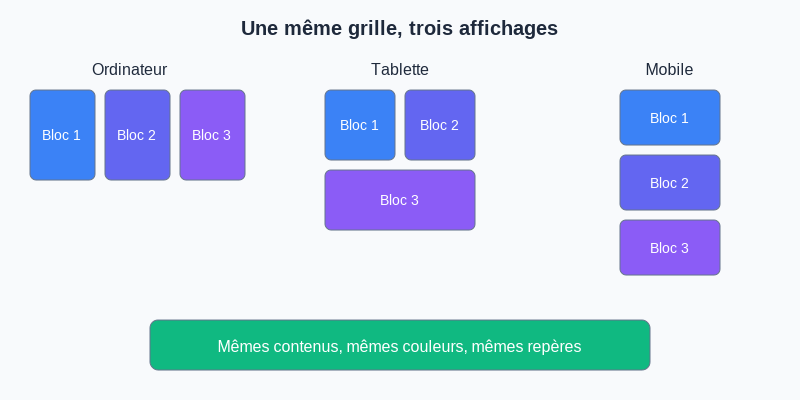
Ce schéma illustre l’idée centrale : le contenu ne change pas, seule sa disposition évolue. C’est ce qui garantit une expérience reconnaissable partout.
Pour appliquer cette méthode, appuyez-vous sur des unités flexibles (pourcentages, fractions) plutôt que sur des largeurs fixes en pixels. Définissez des espaces (gouttières) constants entre les blocs. Et laissez les éléments passer à la ligne naturellement quand la place manque.
Erreur courante : concevoir d’abord pour ordinateur, puis « écraser » le résultat sur mobile. Démarrez plutôt par la version mobile. Vous serez obligé de hiérarchiser, et la version grand écran n’en sera que plus claire.
Boutons d’appel à l’action adaptés à chaque taille d’écran
Un bouton bien conçu dit au visiteur quoi faire, sans ambiguïté. « Appeler maintenant », « Voir les tarifs », « Réserver un créneau ». Court. Direct. Visible.
Nadia, fleuriste, a constaté que son bouton « En savoir plus » ne recevait presque aucun clic. Elle l’a remplacé par « Commander un bouquet », en couleur contrastée, plus grand sur mobile. Les commandes en ligne ont nettement progressé en quelques semaines.
Les qualités d’un bon bouton
- Taille tactile suffisante : 44 à 48 pixels de hauteur, avec de l’espace autour pour éviter les clics accidentels.
- Contraste fort avec le fond, sans trahir la charte graphique.
- Verbe d’action en début de libellé.
- Un seul bouton principal par écran, pour ne pas diluer l’attention.
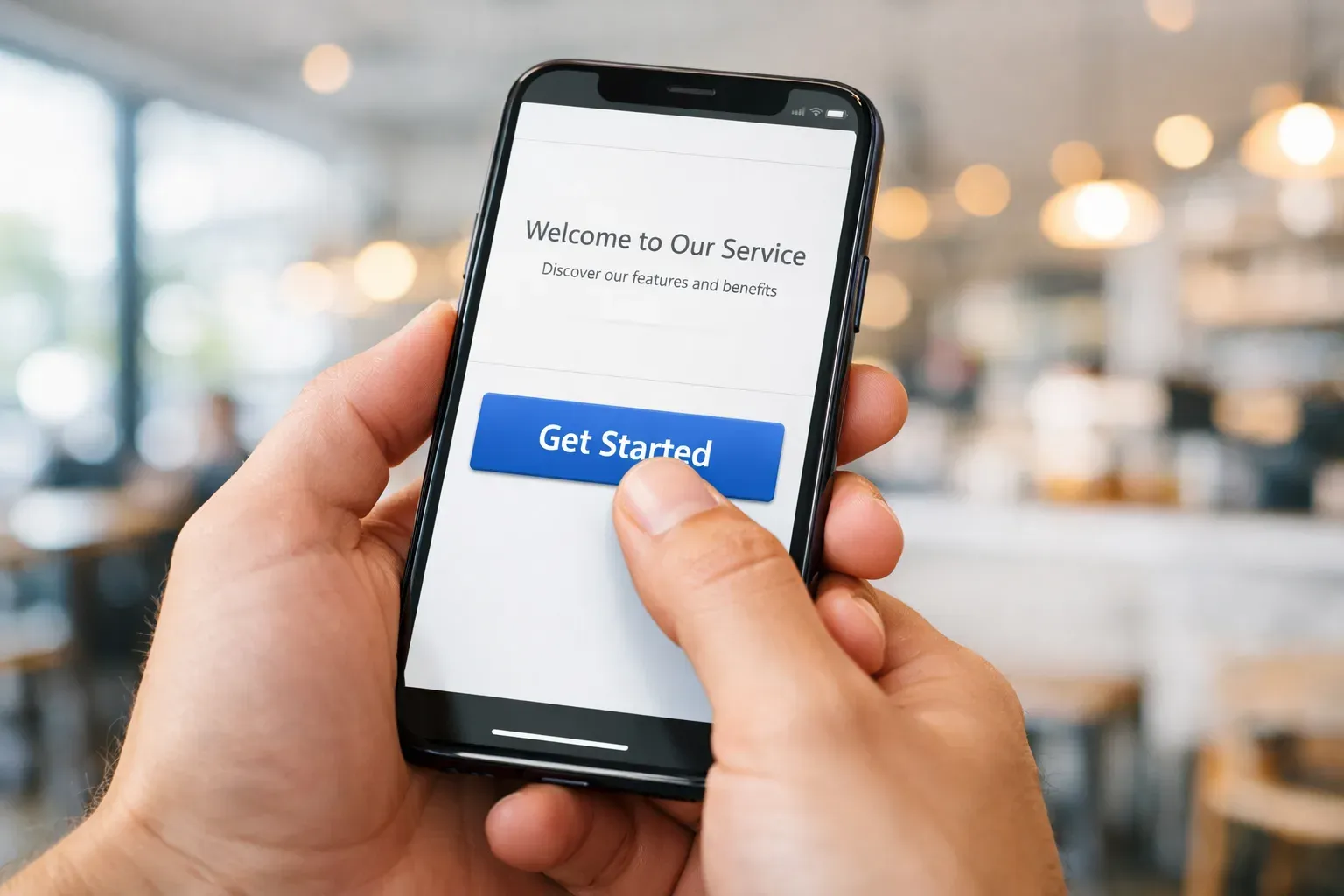
Sur mobile, un bouton pleine largeur est souvent le plus efficace : facile à atteindre au pouce, impossible à rater. Sur ordinateur, il peut être plus compact, mais doit conserver sa visibilité. Pensez aussi aux boutons d’appel direct, qui lancent l’application téléphone d’un simple toucher.
Évitez de multiplier les boutons concurrents. Un écran avec cinq boutons de même importance n’en a, en réalité, aucun. Hiérarchisez : un bouton plein pour l’action principale, un bouton contour pour l’action secondaire.
Points de rupture : quand et comment adapter votre site
Un point de rupture, c’est la largeur d’écran à partir de laquelle la mise en page change. En dessous de tel seuil, le menu se replie. Au-dessus de tel autre, une troisième colonne apparaît. Ces seuils pilotent tout le comportement de votre site.
Mais attention : la bonne méthode ne consiste pas à cibler des appareils précis. Les modèles changent chaque année. Mieux vaut raisonner à partir du contenu : quand la mise en page devient inconfortable, on adapte.
Comment les choisir concrètement
Ouvrez votre site dans un navigateur, puis réduisez progressivement la fenêtre. Observez. À quel moment le texte devient-il trop serré ? Quand les images se chevauchent-elles ? Ces moments précis sont vos vrais points de rupture.
Voici des repères courants, utiles comme point de départ :
- Environ 600 px : passage du petit mobile au grand mobile.
- Environ 768 px : passage au mobile vers la tablette.
- Environ 1 024 px : passage à la tablette vers l’ordinateur.
- Environ 1 280 px et plus : grands écrans, avec largeur de contenu plafonnée.
Limitez-vous à trois ou quatre points de rupture. Plus il y en a, plus la maintenance devient lourde et plus le risque d’incohérence grandit. Et pensez à plafonner la largeur du contenu sur les très grands écrans : un texte qui s’étire sur 2 000 pixels est illisible.
Une dernière précaution : testez les zones situées juste avant et juste après chaque seuil. C’est là que se cachent les affichages cassés, ceux qui n’apparaissent que sur certains modèles intermédiaires.
Les 7 erreurs de design multi-supports qui font fuir les clients
Certaines erreurs passent inaperçues quand on regarde son site depuis son bureau. Elles apparaissent brutalement dans la poche de vos clients. Voici les sept plus fréquentes, avec leur remède.
1. Oublier de tester sur de vrais appareils
Les simulateurs aident, mais ne remplacent pas un vrai téléphone, une vraie tablette. Le tactile, la luminosité, la vitesse de connexion : tout change. Gardez quelques appareils sous la main, y compris un modèle ancien.
2. Charger des images énormes
Déjà évoqué, mais ça mérite d’être répété. Une page de plus de 3 Mo ralentit tout et fait fuir les visiteurs sur réseau mobile.
3. Cacher les coordonnées
Le numéro de téléphone et l’adresse doivent être accessibles en deux touches maximum depuis n’importe quelle page. Sur mobile, un numéro cliquable change la donne.
4. Utiliser des textes trop petits ou trop pâles
Si le visiteur doit zoomer ou plisser les yeux, il part. Respectez 16 px minimum et un bon contraste.
5. Superposer des fenêtres intrusives
Une grande fenêtre contextuelle qui recouvre tout l’écran mobile, avec une croix de fermeture minuscule : l’expérience est désastreuse. Google pénalise d’ailleurs ce type d’affichage.
6. Négliger la tablette
Trop de sites ne sont pensés que pour deux formats. La tablette reçoit alors une version bancale, étirée ou tassée.
7. Ne jamais mettre à jour son design
Les écrans évoluent, les habitudes aussi. Un site conçu il y a huit ans n’est probablement plus adapté. Si vous vous interrogez sur le bon moment pour agir, notre article sur quand refaire son site vous aidera à trancher.
Pour synthétiser, voici un tableau récapitulatif des erreurs et de leurs solutions :
| Erreur | Conséquence | Solution rapide |
|---|---|---|
| Images trop lourdes | Chargement lent | Compresser, format WebP |
| Texte trop petit | Lecture pénible | 16 px minimum, bon contraste |
| Coordonnées cachées | Contacts perdus | Numéro cliquable visible partout |
| Fenêtres intrusives | Départ immédiat | Bannières discrètes, fermables |
Pour garder un œil sur les bonnes pratiques de numérisation de votre activité, le site France Num, le portail d’accompagnement des entreprises dans leur transition numérique, propose des ressources fiables et gratuites.
Récapitulatif : les clés d’un design multi-supports réussi
Le design multi-supports repose sur un principe simple : garder une identité reconnaissable tout en adaptant chaque affichage à l’écran qui le reçoit. Cela passe par une charte graphique claire, une expérience utilisateur uniforme, une mise en page flexible et des choix typographiques lisibles.
Les images doivent être légères et bien dimensionnées. La navigation mobile doit être épurée. Les boutons d’action doivent être visibles, tactiles et explicites. Les points de rupture se choisissent à partir du contenu, pas des modèles d’appareils. Et chaque erreur courante, de la police trop fine aux fenêtres intrusives, se corrige avec un peu de méthode.
Le meilleur réflexe reste de tester, régulièrement, sur de vrais appareils, avec de vrais utilisateurs. Un site qui fonctionne partout inspire confiance partout. Et c’est ce que vos clients, quel que soit leur écran, retiendront de vous.
Questions fréquentes
Qu'est-ce que le design multi-supports ?
Le design multi-supports consiste à concevoir un site web pour qu'il s'affiche correctement et reste cohérent sur tous les appareils : ordinateur, tablette et smartphone. Il garantit une identité visuelle et une expérience utilisateur identiques, quel que soit l'écran utilisé par le visiteur.
Quelle différence entre responsive design et design multi-supports ?
Le responsive design désigne la technique d'adaptation automatique de la mise en page à la taille de l'écran. Le design multi-supports a une portée plus large : il inclut cette technique, mais aussi la cohérence de la charte graphique, de la navigation et de l'expérience sur l'ensemble des appareils.
Combien de points de rupture faut-il prévoir ?
Trois ou quatre points de rupture suffisent dans la plupart des cas : un pour le grand mobile, un pour la tablette, un pour l'ordinateur et éventuellement un pour les très grands écrans. Plus il y en a, plus la maintenance se complique.
Quelle taille de texte choisir pour la lecture sur mobile ?
Prévoyez au minimum 16 pixels pour le texte courant, avec un interligne d'environ 1,5 et un contraste élevé entre le texte et le fond. En dessous de cette taille, les visiteurs sont obligés de zoomer, ce qui dégrade l'expérience.
Comment tester l'affichage de mon site sur plusieurs appareils ?
Utilisez d'abord les outils de simulation intégrés aux navigateurs pour réduire la fenêtre et observer les changements. Complétez toujours avec des tests sur de vrais appareils (téléphone, tablette, ordinateur) afin de vérifier le tactile, la vitesse de chargement et la lisibilité en conditions réelles.