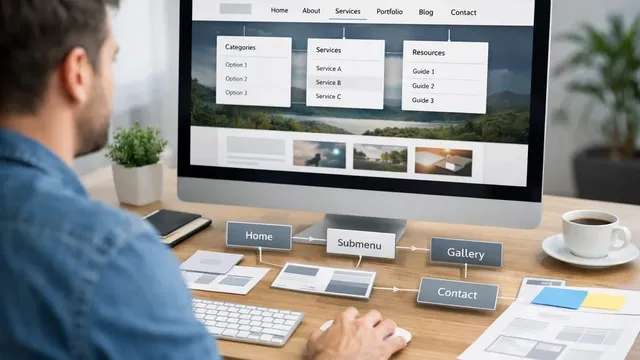
Créer une navigation intuitive : le secret d'une expérience utilisateur réussie
· Mobile, design et navigation

Sommaire
- Un menu clair : la base d’une navigation intuitive
- Ergonomie : faire de votre site vitrine un outil d’acquisition
- Liens internes et boutons : les deux leviers qui font circuler vos visiteurs
- Gérer les accidents de parcours : page 404 et tests avant lancement
- Ce qu’il faut retenir sur la navigation intuitive
Un visiteur arrive sur votre site. Il a trois secondes, peut-être moins. S’il ne comprend pas où cliquer, il part. Pas de drame, pas de message d’erreur : il disparaît, tout simplement. C’est exactement pour cela qu’une navigation intuitive compte autant. Elle ne se remarque jamais quand elle fonctionne, et elle coûte très cher quand elle fait défaut. Dans le grand chantier de l’expérience utilisateur, c’est sans doute la brique la plus décisive : tout le reste en dépend.
Imaginez un artisan plombier qui reçoit un client dans son atelier. Si le client doit chercher la porte, demander son chemin, ouvrir trois tiroirs pour trouver un tarif, il repart avant d’avoir dit bonjour. Votre site fonctionne de la même façon. Chaque hésitation fait fuir quelqu’un.
Ce guide explore tous les leviers d’une navigation intuitive : la structure du menu, le fil d’Ariane, la recherche interne, les liens, les boutons, la page 404 et les tests avant lancement. Chaque section propose des exemples concrets, des erreurs à éviter et des actions à mener dès cette semaine.
Un menu clair : la base d’une navigation intuitive
Le menu mérite un article à lui seul : comment créer une structure de menu efficace. Voici les grands principes.
Le menu est la colonne vertébrale de votre site. C’est le premier endroit où l’œil se pose après le titre de la page. Un menu bien pensé répond en un coup d’œil à trois questions : où suis-je, que puis-je faire ici, comment aller plus loin ?
Prenons Claire, kinésithérapeute à Nantes. Son premier menu contenait : « Accueil », « Notre philosophie », « Prestations », « Univers », « Ressources », « Contact ». Résultat ? Les patients cherchaient les horaires et le tarif des séances sans jamais les trouver. Elle a tout remplacé par : « Mes soins », « Tarifs et remboursements », « Le cabinet », « Prendre rendez-vous ». Les appels ont augmenté dès le mois suivant.
Première règle : utilisez les mots de vos visiteurs, pas ceux de votre jargon. Un client tape « devis » ou « tarifs », pas « offre commerciale ». Il cherche « dépannage », pas « solutions d’intervention rapide ». Écoutez comment vos clients parlent au téléphone et reprenez leurs termes.
Deuxième règle : classez par intention, pas par organigramme. Votre entreprise a peut-être trois pôles internes, mais le visiteur ne s’en soucie pas. Il veut résoudre un problème. Regroupez vos pages selon ce qu’il cherche à faire : comprendre, comparer, acheter, contacter.
Troisième règle : placez l’essentiel à gauche ou au centre en haut de page, là où le regard commence son parcours. Gardez le bouton de contact ou de prise de rendez-vous visible à droite, avec un style distinct. Et surtout, conservez le même menu sur toutes les pages. Un menu qui change d’une page à l’autre désoriente instantanément.
Les erreurs classiques à bannir :
- des intitulés vagues comme « Solutions » ou « Univers » ;
- des sous-menus qui s’ouvrent au survol et se referment au moindre écart de souris ;
- des libellés identiques pour deux pages différentes ;
- un menu qui change de forme selon la page visitée.
Pour vérifier votre structure, faites un test simple : montrez votre menu à trois personnes extérieures, sans leur expliquer l’activité. Demandez-leur sur quel libellé elles cliqueraient pour trouver un prix, puis un moyen de vous joindre. Si elles hésitent, réécrivez.
Quel est le nombre idéal d’entrées dans votre menu pour une navigation vraiment claire ?
La psychologie donne un repère souvent cité : le cerveau retient sans effort entre cinq et sept éléments à la fois. Pour un site de PME ou de profession libérale, visez entre cinq et sept entrées principales. Au-delà, le visiteur lit au lieu de choisir, et la lecture ralentit la décision.
Exemple concret : un cabinet d’expertise comptable affichait onze entrées dans son menu, dont « Actualités », « Partenaires », « Mentions », « Recrutement » et « Espace client ». Le tout formait un mur de texte. Après regroupement, il en restait six : « Nos missions », « Pour qui ? », « Tarifs », « Notre équipe », « Ressources », « Contact ». Les éléments secondaires sont passés dans le pied de page.
Comment décider de ce qui reste ? Posez-vous la question : « Cette page sert-elle un visiteur qui découvre mon activité ? » Si oui, elle mérite le menu principal. Si elle sert surtout un public particulier (candidats, journalistes, clients déjà inscrits), elle peut vivre ailleurs.
Attention au piège inverse : trois entrées seulement, si larges qu’elles deviennent floues. « Services » qui contient quarante pages ne guide personne. L’équilibre se trouve dans des catégories nettes, avec des sous-pages claires, sans dépasser deux niveaux de profondeur.
| Nombre d’entrées | Effet sur le visiteur | Risque principal | Verdict |
|---|---|---|---|
| 1 à 3 | Choix très rapide | Catégories trop vagues | Trop limité |
| 4 à 7 | Lecture immédiate | Peu de risques | Idéal |
| 8 à 10 | Hésitation visible | Surcharge cognitive | À regrouper |
| 11 et plus | Abandon fréquent | Mur de liens illisible | À éviter |
Ce tableau n’est pas une loi, c’est un repère. Un site avec une boutique en ligne et des centaines de produits aura une logique différente. Mais pour un site vitrine, la règle des sept entrées tient presque toujours.

Ergonomie : faire de votre site vitrine un outil d’acquisition
Un site vitrine n’est pas une plaquette numérique. C’est un commercial qui travaille jour et nuit. Et comme tout commercial, il doit accueillir, orienter, rassurer, puis conclure. L’ergonomie, c’est l’art de lui faciliter la tâche. Quand elle est bonne, vous ne la voyez pas. Quand elle est mauvaise, les visiteurs s’en vont sans rien dire.
L’ergonomie repose sur quelques principes très concrets. D’abord la cohérence : un même geste doit produire le même résultat partout. Si un lien bleu souligné mène à une page, tous les liens bleus soulignés doivent se comporter ainsi. Ensuite la hiérarchie visuelle : l’œil doit comprendre sans effort ce qui est important. Un titre plus grand, un bouton coloré, un espacement généreux, voilà trois outils simples.
Troisième principe : le moindre effort. Chaque clic inutile, chaque champ de formulaire superflu, chaque page de transition est une perte. Prenez Marc, électricien à Lyon. Son formulaire demandait nom, prénom, adresse, téléphone, e-mail, type de bâtiment, surface, date souhaitée. Huit champs pour une simple demande de rappel. Il est passé à trois champs (nom, téléphone, besoin) et le taux de demandes a presque doublé.
Le schéma ci-dessous résume le parcours type d’un visiteur sur un site bien conçu.
Le parcours d’un visiteur sur un site à la navigation intuitive
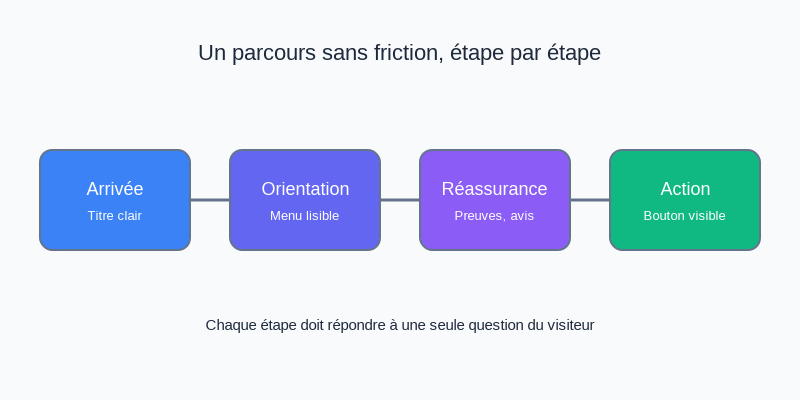
Chaque case correspond à une question silencieuse. À l’arrivée : « Suis-je au bon endroit ? ». À l’orientation : « Où trouver ce que je cherche ? ». À la réassurance : « Puis-je leur faire confiance ? ». À l’action : « Comment passer à l’étape suivante ? ». Si une seule de ces questions reste sans réponse, le parcours casse.
Pour transformer votre vitrine en outil d’acquisition, auditez votre site avec ce prisme. Prenez votre page d’accueil et notez, pour chaque bloc, la question à laquelle il répond. S’il ne répond à rien, supprimez-le. S’il répond à deux questions à la fois, scindez-le.
L’écoute des données aide aussi. Si vous respectez le droit à la vie privée, vous pouvez analyser le comportement des visiteurs de façon anonyme. La CNIL rappelle d’ailleurs que les outils de mesure d’audience doivent respecter des règles précises de consentement et de conservation. Une navigation intuitive se construit donc aussi dans le respect de vos visiteurs.
Concrètement, voici cinq contrôles à faire dès aujourd’hui :
- le nom de votre activité et sa localisation sont visibles sans défiler ;
- le téléphone ou le bouton de contact apparaît sur toutes les pages ;
- chaque page mène vers une suite logique ;
- les textes de liens décrivent leur destination ;
- le site fonctionne aussi bien au pouce qu’à la souris.
Sur ce dernier point, la lisibilité sur mobile mérite une attention particulière. Notre article sur le fait de rendre un site lisible sur téléphone détaille les réglages les plus utiles.
Le fil d’Ariane : l’outil indispensable pour que vos visiteurs ne se perdent jamais sur votre site
Le fil d’Ariane est cette petite ligne de texte située en haut de page : « Accueil > Soins > Rééducation du dos ». Elle paraît modeste. Elle rend pourtant un service immense : elle indique au visiteur où il se trouve et lui permet de remonter d’un cran en un clic.
Pourquoi est-ce si précieux ? Parce que beaucoup de visiteurs n’arrivent pas par la page d’accueil. Ils tombent directement sur une page profonde depuis Google. Sans repère, ils ne savent pas ce qu’il y a autour. Avec un fil d’Ariane, ils comprennent la structure du site en une seconde, et peuvent explorer les pages voisines.
Imaginez Sophie, qui cherche un cours de yoga prénatal. Elle atterrit sur la page « Yoga prénatal du jeudi » d’un studio. Grâce au fil d’Ariane, elle voit « Accueil > Cours > Yoga prénatal » et clique sur « Cours » pour comparer les autres propositions. Sans ce repère, elle aurait quitté la page sans chercher plus loin.
Quelques bonnes pratiques pour le mettre en place :
- placez-le juste sous le menu, avant le titre de la page ;
- rendez chaque niveau cliquable, sauf le dernier ;
- utilisez des séparateurs simples (chevron ou barre oblique) ;
- gardez des libellés courts et identiques à ceux du menu.
Le fil d’Ariane sert aussi le référencement : les moteurs de recherche s’en servent pour comprendre l’organisation de votre site. C’est un double avantage rare. Notre article sur la façon d’être trouvé sur Google explique pourquoi cette structure compte autant pour votre visibilité.
Menu hamburger sur mobile : pourquoi ce choix peut nuire à la navigation intuitive de votre site professionnel
Les trois petits traits empilés sont devenus un réflexe de designer. Sur mobile, ils cachent le menu derrière une icône. L’idée paraît astucieuse : on gagne de la place. Mais ce gain se paie cher en clarté.
Le problème est simple : ce qui est caché est oublié. Un visiteur qui doit deviner qu’un menu existe, puis l’ouvrir, puis lire la liste, fournit trois efforts avant même de commencer. Plusieurs études d’usage montrent que les options visibles sont cliquées bien plus souvent que celles dissimulées derrière une icône. Pour un site professionnel dont l’objectif est d’obtenir un appel ou un rendez-vous, c’est un frein réel.
Prenons Julien, artisan couvreur. Son site mobile n’affichait qu’un logo et un hamburger. Les visiteurs ne voyaient ni « Devis gratuit » ni le numéro de téléphone. Il a ajouté, en haut de l’écran, deux boutons toujours visibles : « Appeler » et « Devis ». Le menu hamburger est resté pour les pages secondaires. Les appels depuis mobile ont grimpé de manière nette.
Alors, faut-il bannir le hamburger ? Non. Mais il ne doit jamais porter seul l’essentiel. Voici des alternatives sérieuses :
- une barre d’onglets fixe en bas de l’écran, à portée du pouce ;
- un menu horizontal défilant pour trois ou quatre rubriques ;
- un hamburger accompagné du mot « Menu », plus compréhensible que l’icône seule ;
- des boutons d’action permanents (appel, itinéraire, rendez-vous).
Testez toujours avec de vrais utilisateurs, notamment des personnes peu à l’aise avec le numérique. Si elles trouvent le menu en moins de cinq secondes, vous êtes sur la bonne voie.
Pourquoi une barre de recherche interne est absolument indispensable sur le site d’une PME ou d’un libéral
Beaucoup de dirigeants pensent que la recherche interne est réservée aux grands sites marchands. Erreur. Dès que votre site dépasse une vingtaine de pages, une barre de recherche devient un vrai filet de sécurité. Certains visiteurs ne cliquent jamais dans les menus : ils tapent directement ce qu’ils cherchent. C’est leur habitude, héritée de Google.
Imaginez un cabinet d’avocats avec un blog riche de soixante articles. Un client potentiel cherche « pension alimentaire ». Il ne sait pas dans quelle rubrique se trouve le sujet. Avec une barre de recherche, il tape deux mots et tombe sur la bonne page. Sans elle, il retourne sur Google, et probablement chez un concurrent.
La recherche interne offre un second bénéfice, souvent ignoré : elle vous renseigne. Les termes tapés par vos visiteurs révèlent ce qu’ils attendent et ne trouvent pas. Si dix personnes cherchent « stationnement » sur le site de votre cabinet, c’est que l’information manque ou qu’elle est mal placée.
Comment bien la mettre en œuvre ?
- placez-la en haut de page, avec une loupe reconnaissable ;
- prévoyez un champ assez large pour afficher une phrase entière ;
- affichez des résultats pertinents, avec un extrait de texte ;
- gérez les fautes de frappe et les synonymes courants ;
- proposez une page de résultats utile même quand rien n’est trouvé.
Cette dernière précaution est essentielle. Une page vide qui affiche seulement « Aucun résultat » est une impasse. Mieux vaut suggérer trois pages populaires et un moyen de vous contacter.
| Élément de navigation | Utilité principale | Public concerné | Priorité |
|---|---|---|---|
| Menu principal | Orienter dès l’arrivée | Tous les visiteurs | Indispensable |
| Fil d’Ariane | Se repérer dans le site | Visiteurs venus de Google | Très utile |
| Barre de recherche | Trouver un sujet précis | Visiteurs pressés | Utile dès 20 pages |
| Page 404 soignée | Rattraper les erreurs | Visiteurs perdus | Recommandé |
Liens internes et boutons : les deux leviers qui font circuler vos visiteurs
Un site, ce n’est pas une série de pages isolées. C’est un réseau. Les liens sont les routes, les boutons sont les panneaux de signalisation. Si les routes sont mal tracées, les visiteurs tournent en rond. Si les panneaux sont absents, ils ne savent pas où aller.
La navigation intuitive ne se limite donc pas au menu du haut. Elle se joue au cœur de chaque page, dans la façon dont un texte invite à poursuivre la lecture, et dans la manière dont un bouton propose l’étape suivante. Ces deux outils, souvent négligés, peuvent à eux seuls doubler le temps passé sur votre site.
7 façons efficaces d’utiliser les liens internes pour fluidifier le parcours de vos visiteurs sur votre site
Un lien interne est une invitation. Il dit au lecteur : « Si cela vous intéresse, la suite est ici ». Bien utilisé, il crée un parcours naturel. Mal utilisé, il distrait ou n’apparaît nulle part. Voici sept méthodes concrètes.
1. Reliez les pages d’un même thème. Votre page sur la rénovation de salle de bain doit mener vers celle sur la plomberie et celle sur le carrelage. Le visiteur creuse son sujet sans quitter votre univers.
2. Soignez le texte du lien. « Cliquez ici » ne dit rien. « Découvrir nos tarifs de dépannage » dit tout. Un bon texte de lien décrit la destination.
3. Placez les liens au bon moment. Au moment où une question surgit dans l’esprit du lecteur, pas trois paragraphes plus tard. Si vous évoquez le prix, proposez le lien vers vos tarifs dans la même phrase.
4. Pensez à la suite logique. Terminez chaque page par une orientation : page voisine, ressource complémentaire ou prise de contact.
5. Limitez le nombre de liens. Une page saturée de liens ressemble à un champ de mines. Trois à cinq liens bien choisis valent mieux que vingt.
6. Reliez vos anciens contenus. Un article publié il y a un an peut être relancé par un lien depuis un nouveau texte. C’est un moyen simple de redonner de la vie à vos pages. Par exemple, savoir combien de pages prévoir pour votre site aide à anticiper ces connexions dès la conception.
7. Vérifiez régulièrement les liens cassés. Un lien qui mène à une erreur est pire qu’une absence de lien. Un contrôle trimestriel suffit.
Un exemple concret : une architecte d’intérieur publie un article sur les couleurs de salon. Dans le texte, elle renvoie vers sa page « Réalisations » et vers son formulaire de consultation. Le lecteur, inspiré par les couleurs, passe naturellement à la découverte de ses projets, puis à la prise de contact. Aucun effort, aucune rupture.
Comment placer vos boutons d’appel à l’action de façon stratégique pour une navigation fluide et des prospects captivants
Un bouton d’appel à l’action est un panneau « Par ici ». Il dit au visiteur exactement ce qu’il peut faire et ce qu’il va obtenir. Trop discret, il passe inaperçu. Trop envahissant, il agace. La bonne dose se trouve dans la clarté et le placement.
Première règle : un seul bouton principal par écran. Si vous en affichez trois de même importance, le visiteur hésite. Distinguez le bouton principal (couleur franche, taille généreuse) des boutons secondaires (contour simple, texte discret).
Deuxième règle : l’intitulé doit décrire le bénéfice. « Envoyer » est froid. « Recevoir mon devis gratuit » est précis. « Réserver ma séance » est plus engageant que « Réserver ». Mettez-vous à la place du visiteur : qu’est-ce que j’obtiens si je clique ?
Troisième règle : placez le bouton là où la décision se prend. Ce n’est pas toujours en fin de page. Sur une page de service, un bouton apparaît idéalement après la première explication, puis à nouveau après la preuve (avis, réalisations), enfin en bas pour ceux qui ont tout lu. Trois emplacements, une même action.
Quatrième règle : pensez au pouce. Sur mobile, les boutons doivent être assez grands pour être touchés sans erreur, avec de l’espace autour. Un bouton de 44 pixels de haut au minimum est un bon repère.
Voici les erreurs fréquentes à éviter :
- un bouton de la même couleur que le fond, qui disparaît ;
- un libellé vague comme « En savoir plus » répété dix fois ;
- un bouton qui mène vers une page sans rapport avec sa promesse ;
- une action trop engageante dès la première seconde, sans réassurance.
Un exemple : une coach sportive affichait en haut de sa page d’accueil « Réservez maintenant ». Peu de clics. Elle a remplacé par « Essayer une séance découverte offerte » et ajouté, en dessous, trois témoignages courts. Le taux de clic a nettement progressé, simplement parce que le bouton rassurait avant de demander.
Pour que vos boutons jouent pleinement leur rôle, appuyez-les sur des preuves. Les avis de clients satisfaits renforcent la confiance au moment du clic. Notre article pour obtenir des avis clients vous donne des méthodes simples pour les collecter.
Gérer les accidents de parcours : page 404 et tests avant lancement
Même le site le mieux conçu connaît des accidents. Une page supprimée, un lien mal saisi, un visiteur qui tape une adresse approximative. Une navigation intuitive ne se juge pas seulement sur les parcours parfaits : elle se mesure aussi à la manière dont elle rattrape les erreurs.
C’est là que se distinguent les sites soignés des autres. Un site qui anticipe l’imprévu inspire confiance. Un site qui laisse le visiteur face à un écran blanc donne l’impression d’être abandonné.
Comment une page 404 personnalisée et bien pensée peut garder vos visiteurs sur votre site au lieu de les perdre
Une page 404 s’affiche quand l’adresse demandée n’existe pas. Par défaut, elle est froide, technique, souvent illisible : « Erreur 404 : page introuvable ». Le visiteur ne sait pas quoi faire. Il ferme l’onglet.
Une page 404 bien pensée transforme l’impasse en carrefour. Elle explique simplement ce qui s’est passé, sans jargon, et propose immédiatement des pistes pour continuer. Un ton légèrement humoristique peut détendre, à condition de rester cohérent avec votre image. Un notaire n’adoptera pas le même ton qu’un salon de tatouage.
Voici ce qu’une bonne page 404 contient :
- un message clair, avec un titre humain (« Cette page n’existe plus ») ;
- une explication courte et rassurante ;
- un lien bien visible vers la page d’accueil ;
- la barre de recherche pour retrouver le sujet visé ;
- trois liens vers vos pages les plus visitées ;
- un moyen de vous signaler le problème, si besoin.
Prenons Hélène, qui gère un institut de beauté. Un ancien lien vers un forfait supprimé continuait de circuler sur les réseaux sociaux. Au lieu d’une erreur sèche, ses visiteurs tombaient sur une page expliquant que le forfait n’existait plus, avec un bouton vers les offres actuelles. Plusieurs ont réservé quand même.
Pensez aussi à la partie technique. Lorsque vous refondez un site, redirigez les anciennes adresses vers les nouvelles. C’est la meilleure façon d’éviter les 404 en masse. Cette question se pose notamment quand refaire son site : une refonte mal préparée génère des dizaines d’erreurs. Les spécialistes du numérique, comme ceux que suit L’Usine Digitale, rappellent régulièrement que les erreurs de parcours pèsent lourd sur la rétention des internautes.
Enfin, surveillez vos erreurs 404 dans vos outils de suivi. Si une même adresse revient souvent, créez une redirection ou rétablissez le contenu.
La checklist essentielle pour tester la navigation de votre site web avant son lancement et éviter les mauvaises surprises
Un lancement raté laisse des traces. Un lien cassé le jour de l’ouverture, un menu illisible sur iPhone, un formulaire qui n’envoie rien : chaque défaut abîme la première impression. Heureusement, une série de contrôles simples permet d’éviter l’essentiel.
Voici la checklist à parcourir avant de publier :
- Menu : toutes les entrées mènent bien à la bonne page ;
- Mobile : le site s’affiche correctement sur trois tailles d’écran ;
- Liens : aucun lien cassé, aucun lien vers une page de test ;
- Formulaires : l’envoi fonctionne et un message de confirmation s’affiche ;
- Contact : le téléphone se compose d’un clic sur mobile ;
- Page 404 : elle est personnalisée et propose des pistes ;
- Recherche : elle renvoie des résultats pertinents ;
- Vitesse : les pages s’ouvrent en quelques secondes ;
- Lisibilité : les textes restent confortables à lire sans zoom ;
- Navigateurs : le site fonctionne sur Chrome, Safari, Firefox et Edge.
Mais la checklist technique ne suffit pas. Il faut aussi tester avec des humains. Demandez à cinq personnes extérieures d’accomplir trois tâches : trouver votre tarif, trouver votre adresse, vous contacter. Observez-les sans intervenir. Chaque hésitation, chaque soupir, chaque retour en arrière est une information précieuse.
Un conseil : filmez l’écran, si la personne y consent. Vous verrez des comportements que vous n’imaginiez pas. Une dirigeante de PME a ainsi découvert que ses clients cliquaient sur son logo en pensant ouvrir un menu. Un simple ajustement a réglé le problème.
| Test à réaliser | Durée estimée | Outil nécessaire | Résultat attendu |
|---|---|---|---|
| Parcours des liens du menu | 15 minutes | Navigateur | Aucune erreur |
| Affichage sur mobile | 20 minutes | Téléphone réel | Lecture confortable |
| Test avec cinq proches | 1 heure | Un scénario écrit | Tâches réussies sans aide |
| Envoi du formulaire | 10 minutes | Adresse e-mail | Message reçu et confirmé |
Faire ces tests demande une demi-journée. Réparer un site mal lancé demande des semaines et un peu de réputation. Le calcul est vite fait.
Si vous mettez en ligne un site pour la première fois, un autre repère utile est de vérifier que les cinq informations essentielles figurent bien au bon endroit. Elles complètent idéalement cette checklist de navigation.
Ce qu’il faut retenir sur la navigation intuitive
Une navigation intuitive n’a rien de mystérieux. Elle repose sur un principe : réduire l’effort demandé au visiteur, à chaque étape, partout. Un menu court et parlant, un fil d’Ariane qui rassure, une recherche qui rattrape, des liens qui prolongent la lecture, des boutons qui disent clairement ce qu’ils offrent, une page 404 qui n’abandonne personne.
Aucun de ces éléments n’est révolutionnaire pris isolément. C’est leur cohérence qui fait la différence. Un visiteur ne remarque pas une bonne navigation : il se sent simplement à l’aise, et il continue. C’est exactement le but.
Retenez les grandes lignes : cinq à sept entrées dans le menu, des mots que vos clients emploient réellement, un bouton principal par écran, des tests auprès de vraies personnes avant chaque mise en ligne. Quelques ajustements bien choisis suffisent souvent à transformer un site qui retient mal en site qui guide naturellement ses visiteurs vers l’essentiel.
Questions fréquentes
Qu'est-ce qu'une navigation intuitive sur un site web ?
Une navigation intuitive permet au visiteur de trouver ce qu'il cherche sans réfléchir ni apprendre. Les menus sont clairs, les libellés compréhensibles, les boutons visibles et le parcours logique, de l'arrivée sur le site jusqu'à l'action souhaitée.
Combien d'entrées faut-il dans un menu de site vitrine ?
Pour un site vitrine, visez entre cinq et sept entrées principales. Au-delà, le visiteur hésite et la lecture du menu devient fatigante. Les pages secondaires peuvent être déplacées dans le pied de page ou dans des sous-menus.
Le menu hamburger est-il à éviter sur mobile ?
Il n'est pas interdit, mais il ne doit pas cacher l'essentiel. Mieux vaut afficher en permanence les actions clés (appeler, demander un devis) et réserver le hamburger aux pages secondaires, ou l'accompagner du mot « Menu ».
Pourquoi personnaliser sa page 404 ?
Une page 404 personnalisée évite que le visiteur ne quitte le site après une erreur. Elle explique simplement le problème et propose des pistes : retour à l'accueil, barre de recherche, liens vers les pages les plus consultées.
Comment tester la navigation de mon site avant de le publier ?
Vérifiez d'abord les liens, les formulaires et l'affichage mobile. Puis demandez à quelques personnes extérieures d'accomplir des tâches simples, comme trouver un tarif ou vous contacter, et observez où elles hésitent.